
Cara pakai Hedra untuk pemula ini mengikuti dokumentasi resmi hedra.com yang dicek pada 22 November 2026. Buka hedra.com, masuk akun, lalu buat video avatar dengan kombinasi gambar karakter, audio, dan arahan performa. Model Avatar mengubah foto plus suara menjadi video talking-head dengan lip-sync. Jangan mengunduh aplikasi tiruan di luar store atau situs resmi. Jangan mengunggah foto identitas orang lain tanpa izin.
Syarat sebelum mulai
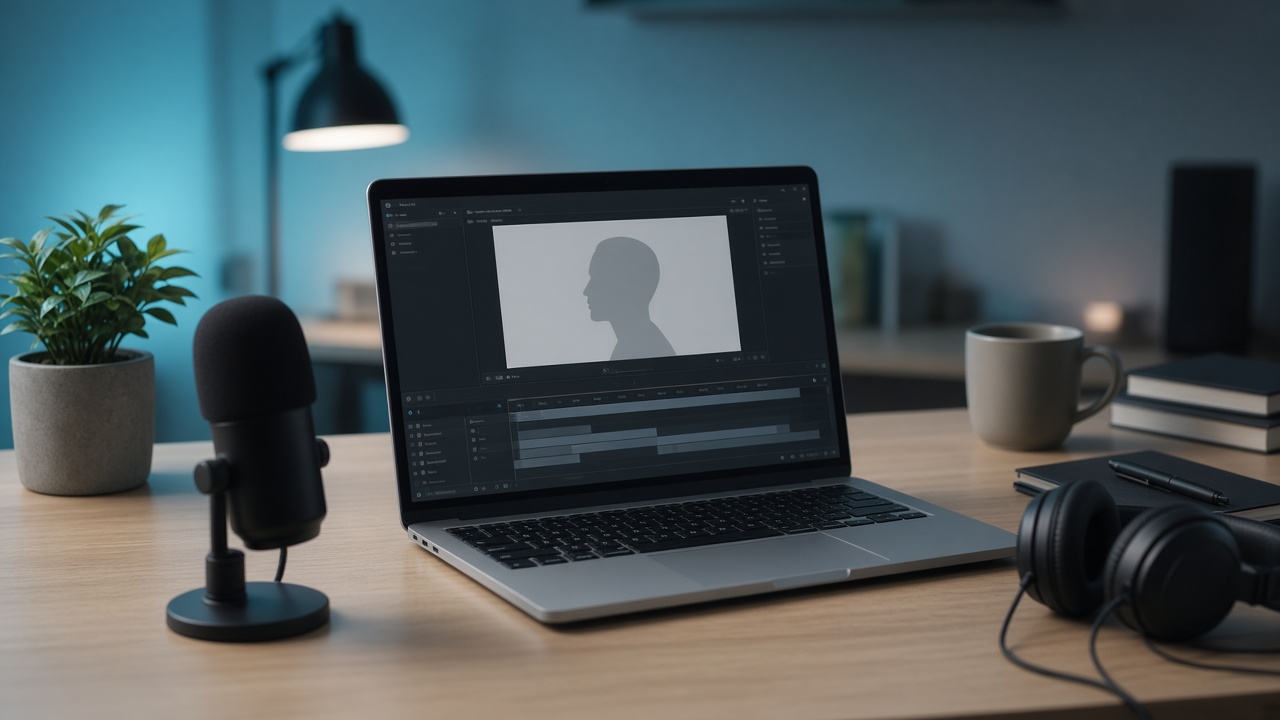
Menurut dokumentasi Hedra, alur manual: buka Manual tools → Video, pilih Avatar, unggah gambar dan audio, tulis arahan performa, atur rasio serta resolusi, lalu Generate. Anda juga bisa membuat audio dulu lewat Manual tools → Speech. Cap3 tidak mengunci harga kredit; baca dasbor billing resmi sebelum generate berulang.
Artikel Cap3 terkait video AI ada di cara pakai Krea AI dan cara pakai Higgsfield. Artikel ini fokus Hedra. Jangan memasukkan kata sandi, nomor rekening, atau data pasien ke prompt.
Avatar pertama dari gambar dan audio
Siapkan foto wajah depan yang terang, tajam, dan tidak tertutup mulut atau mata. Siapkan audio bersih tanpa noise berlebih; durasi video mengikuti durasi audio. Contoh arahan performa aman: “berbicara ramah, gestur alami, ekspresi tenang.”
Mulai dari foto objek atau karakter ilustrasi milik Anda, bukan wajah orang sungguhan tanpa izin. Jangan menumpuk sepuluh perintah sekaligus di sesi pertama. Cek biaya sebelum Generate. Kalau hasil kurang tepat, ubah satu detail arahan saja lalu generate ulang sekali.
Buat audio lalu gabungkan
Kalau Anda belum punya rekaman, buka Speech, pilih suara, tulis naskah pendek, lalu Generate. Dengarkan hasilnya, perbaiki kalimat yang sulit diucapkan, baru unggah audio itu ke mode Avatar. Dokumentasi Hedra menekankan audio bersih menghasilkan lip-sync lebih rapi.
Setelah klip jadi, putar hasilnya, unduh ke perangkat sendiri, lalu baru coba naskah lebih panjang. Kuasai satu klip pendek dulu sebelum mencoba performa kompleks atau banyak karakter.
Privasi dan latihan aman
Jangan membuat video yang menipu orang seolah rekaman sungguhan untuk penipuan. Jangan mengunggah dokumen rahasia kantor. Matikan berbagi publik bila hasil masih draf. Di komputer bersama, logout setelah selesai.
Latihan sesi kedua: buat audio naskah netral 15 detik, gabungkan dengan foto produk ilustrasi. Latihan ketiga: buat avatar 16:9 untuk penjelasan singkat tanpa logo merek sungguhan. Simpan prompt dan naskah terbaik di catatan terpisah. Latihan keempat: unduh hasil, tutup tab, lalu buka ulang alur dari login.
Sambungkan ke artikel Cap3 terkait
Kalau Anda membandingkan alat video lain, baca cara pakai Luma AI, cara pakai Hailuo AI, dan cara buat video AI. Untuk gambar diam, baca cara pakai Freepik AI.
Satu tip prompting: arahkan nada suara dan gestur secara spesifik, bukan kata sifat kosong seperti “keren”. Pola itu mengurangi hasil yang kaku. Kalau Anda memakai Hedra di kantor, pastikan kebijakan perusahaan mengizinkan generate avatar AI.
Latihan sesi kelima: buat dua variasi arahan performa dari audio yang sama, pilih satu, lalu unduh. Cara ini melatih alur simpan tanpa mengotori riwayat kerja. Di perangkat bersama, jangan meninggalkan sesi terbuka. Bandingkan hasil Hedra dengan Krea dan Higgsfield hanya setelah Anda punya satu klip jadi. Jangan membuka tiga alat sekaligus di sesi pertama.
Satu catatan penutup untuk pembaca Cap3: simpan naskah, arahan performa, rasio, dan model yang dipakai. Jangan mengunggah identitas pelanggan, kartu pembayaran, atau dokumen bermeterai ke chat AI apa pun. Mulai dari latihan netral, unduh hasil yang jelas, lalu naikkan kompleksitas brief secara bertahap sampai Anda nyaman dengan kuota akun.
Kalau lip-sync goyah, perbaiki audio dulu: potong noise, rapikan jeda, dan hindari clipping. Baru ulangi generate. Ulangi maksimal dua kali sebelum mengganti foto referensi. Untuk tim kecil, buat folder lokal berisi naskah, tanggal, model, rasio, dan nama file unduhan. Jangan mengandalkan riwayat cloud saja.
Kalau Anda mengerjakan brief klien, tulis di kontrak bahwa aset AI perlu review manusia sebelum dipakai iklan berbayar. Cap3 menekankan etika dasar: tanpa deepfake penipuan, tanpa wajah orang tanpa izin, tanpa data rahasia di prompt. Latihan sesi keenam: buat klip 9:16 pendek dari foto ilustrasi. Latihan ketujuh: bandingkan satu avatar Hedra dengan satu klip video alat lain. Latihan kedelapan: tutup semua tab AI, buka ulang hedra.com sekali, dan ulangi alur login sampai unduh.
Satu checklist ringkas sebelum generate berulang: situs resmi hedra.com, login aman, foto dan audio tanpa data sensitif, arahan performa jelas, kuota kredit dicek, dan folder unduhan siap. Itu cukup untuk sesi pemula. Setelah checklist ini nyaman, baru coba naskah lebih panjang atau brief multi-karakter di sesi berikutnya.
Kalau hasil pertama terlihat kaku, kurangi gerakan ekstrem di arahan dan fokus pada satu ekspresi. Contoh perbaikan: ganti “sangat ekspresif cinematic epik” dengan “berbicara tenang, senyum tipis, gestur tangan ringan.” Pola itu lebih mudah dibaca model. Simpan versi audio terbaik terpisah agar Anda tidak mengulang rekaman yang sama berkali-kali.
Jadi, cara pakai Hedra untuk pemula cukup tiga langkah aman: buka hedra.com, gabungkan gambar karakter dengan audio bersih, lalu unduh hasil terbaik. Mulai dari aset netral milik Anda, jangan unggah data rahasia, dan cek kredit sebelum generate berulang. Itu cukup sebelum Anda mencoba performa lanjutan di sesi berikutnya.
Pingback: Cara Pakai Seedance untuk Pemula - Cap3